윈도우7에서 파일의 확장자를 바꾸어야 할 경우가 생겼습니다.
이럴때 윈도우xp등에서는 쉽게 속성에서 바꿀수가 있었습니다.
또한, 토탈커맨더나 윈도우즈M 같은 파일 관리 프로그램에서도 바꿀수는 있는데요 기본적인 기능으로 바꾸고 싶기 때문에.. 그걸 오늘 알아 볼려고 합니다.
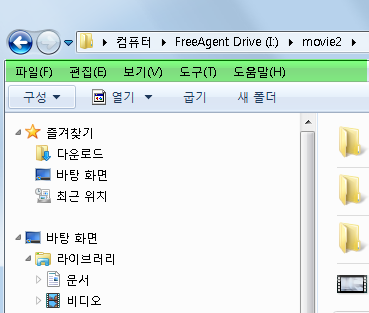
탐색기를 실행 시킵니다.
내컴퓨터 바로 실행시키는 방법은 WIN(키보드왼쪽아래윈도우 로고그림) + E 키를 바로 누르시면 내컴퓨터가 바로 뜹니다.
(윈도우 모든 버전이 가능합니다. XP부터 윈도우7까지요)
원하는 파일이 있는 폴더로 이동합니다.
위에 보이는 초록색 부분의 메뉴 모음이 보이신다면 바로 진행하시면 되지만 일반적으로는 보이지 않습니다. 그것은 숨겨두었기 때문입니다..
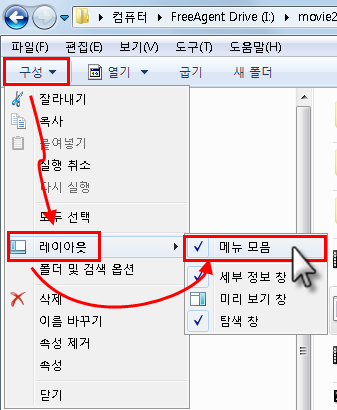
아래처럼 메뉴모음이 나오게 합니다.
구성을 누르고 레이아웃 선택 후에 메뉴모음을 클릭하여 줍니다.
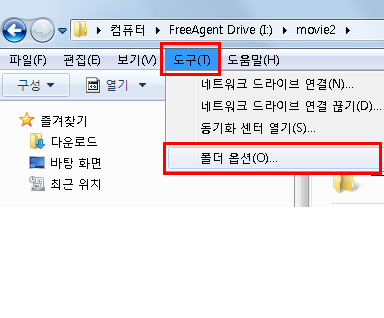
메뉴가 보인다면 상단에 도구 -> 폴더옵션을 클릭합니다.
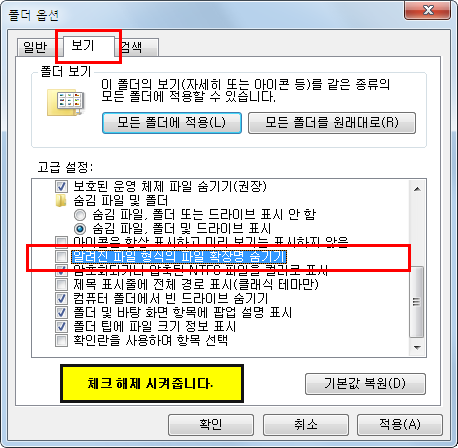
보기를 선택하고, 아래쪽으로 내려보면 알려진 파일 형식의 파일 확장명 숨기기에 체크를 해제 시켜 줍니다. 그리고 확인을 눌러줍니다,
그리고 확인을 눌렀으면 위처럼 파일 이름 뒤에 확장자가 보이는것을 알수 있습니다.
기본적으로 여러분이 파일 이름을 변경할때 확장자까지 변경 시키는 경우가 있기 때문에 기본적인 옵션이 파일확장자 숨김으로 되어 있는것입니다.
확장자를 변경했을경우에 예를들어 AVI인데 EXE라고 하면 이 파일은 사용할수 없는 파일이나 마찬가지이기 때문입니다.. 특성과 속성은 영화파일인데, 겉모습으로는 실행파일로 보이기 때문이죠~
그럼으로 위처럼 원하는 확장자를 변경하였다면, 다시 똑같은 방식으로 하여 본래대로 확장자를 숨기는것을 권장합니다.





 ◐찬양 & 방송보기◑





 조회 : 6,536